domingo, 5 de julho de 2020

Museu virtual no Minetest - Parte 2

Dando continuidade ao nosso tutorial de construção de um Museu virtual no Minetest, veremos aqui como inserir legendas nos quadros expostos, informando o nome do artista, título da obra e ano de realização.

Para inserir as legendas iremos utilizar o mod Alphabet, que permite adicionar blocos com letras (A-Z, a-z), números e símbolos. Você também irá precisar de algum programa de edição de imagens para modificar as texturas dos blocos. Se estiver usando computador, recomendo o Gimp, caso use smartphone você pode utilizar seu app favorito para edição, o importante é que ele permita apagar a imagem e inserir texto.  

Mod Alphabet

Iniciando

O primeiro passo é instalar o mod Alphabet. Se tiver dúvidas sobre os procedimentos de instalação, confira a primeira parte do tutorial.

Uma vez que o mod está instalado, basta selecionar os blocos no seu inventário e aplicar no Museu. Você pode usar esse recurso para escrever o nome do seu Museu e/ou da exposição, por exemplo.

Inventário do Minetest com blocos do Mod Alphabet.
Blocos do Mod Alphabet aplicados no Minetest.


Criando legendas

Neste exemplo, substituiremos o bloco com o símbolo da "barra" para criar a legenda.

O procedimento para criação de legendas, com nome do artista, título da obra e ano de realização, consiste basicamente em editar e substituir uma textura do mod Alphabet. Portanto, acesse a pasta textures do mod (/minetest/mods/alphabet/textures) e escolha um arquivo de imagem (ou seja, algum arquivo .png) para modificar.

Pasta textures com arquivos do mod Alphabet.

Uma vez escolhida a imagem que você irá editar, basta abrir ela no seu editor de imagens favorito e apagar a letra/número/símbolo original e inserir no lugar as informações que você deseja exibir. Após as alterações, salve o arquivo modificado mantendo o mesmo nome para substituir o arquivo original.

Editando um arquivo de textura no programa Gimp.

Reinicie o Minetest. Agora é só aplicar a sua legenda no Museu!

Agora já temos um bloco com legenda!

Legenda aplicada com sucesso!

sexta-feira, 19 de junho de 2020

Interface Minetest no Android

Interface do Minetest no Android
 
A interface do Minetest no Android é bem intuitiva, mas para acessar algumas opções você deverá clicar no menu esquerdo (simbolizado pelo ícone dos "três pontinhos") ou o menu direito (ícone da engrenagem).
 
  
1. Menu esquerdo

Ao clicar no menu esquerdo irão aparecer três opções: 

Opções exibidas ao clicar no menu esquerdo


1.1) Balãozinho - permite digitar mensagens ou códigos para o Minetest.

1.2) Grade - usada para exibir seu inventário de objetos e ferramentas.

1.3) Cubo com seta - serve para descartar o objeto que você segura no momento.


Inventário do Minetest

2. Menu direito

Ao clicar no menu direito irão aparecer 8 opções:

Opções exibidas ao clicar no menu direito


2.1) Habilita/desabilita a exibição de mensagens na tela.

2.2) Exibe/oculta mapa.

2.3) Habilita/desabilita visão ilimitada do horizonte.

2.4) Habilita/desabilita modo terceira pessoa

2.5) Exibe/oculta informações técnicas do mundo.

2.6) Habilita/desabilita o modo de movimentação rápida.

2.7) Habilita/desabilita o modo noclip (atravessar paredes).

2.8) Habilita/desabilita o modo voar.

Modo terceira pessoa habilitado

Observações

Se for habilitar o modo voar, use as setas do canto inferior direito para subir e descer.

quinta-feira, 11 de junho de 2020

Museu virtual no Minetest - Parte 1

Nesta série de tutoriais, vamos mostrar como criar um Museu virtual no Minetest, tendo como foco a criação/edição de texturas. Primeiramente, vamos customizar as imagens do mod Homedecor. Então teremos aqui um passo a passo para instalar o mod e depois vamos abordar uma técnica para alterar as figuras dos quadros que vem no Homedecor.

1. Instalação de mod no Minetest

De acordo com o Wiki do Minetest, "mods (abreviatura de modificações ou módulos) são modificações criadas pelo usuário para o jogo de tal forma que altera a jogabilidade. Alguns mods maiores podem adicionar muito conteúdo ao jogo, enquanto outros mods menores podem adicionar mais opções de configuração/personalização, ou otimizar a velocidade, jogabilidade ou gráficos do Minetest".

O Homedecor já vem configurado por padrão no Minetest Game, mas caso você não possua esse mod será necessário instalá-lo antes de tudo. Sempre que precisar instalar um novo mod, o modo mais simples de fazer isso é acessar a aba "Conteúdo" no Minetest e clicar no botão "Procurar conteúdo online".


Na próxima janela que abrir, faça uma busca pelo mod e clique no botão instalar.


Por fim, habilite o mod na tela inicial do Minetest, selecionando seu mundo e clicando no botão "Configurar".


Na próxima janela, selecione o mod e clique em "habilitado" e depois clique no botão "Salvar". Você irá retornar para a tela inicial do Minetest. Agora você está pronto para jogar com o mod instalado.


2. Customização de imagens no mod Homedecor

O mod Homedecor fornece uma grande variedade de itens como sofás, cadeiras, mesas, além de quadros para decorar o ambiente. São esses quadros que iremos modificar, substituindo as imagens que vem por padrão pelas figuras que queremos expor no Museu virtual.

Fonte da imagem: Fórum Minetest

Preparando as imagens

Recomenda-se, antes de mais nada, que você crie uma pasta e organize todas as imagens que irão para a exposição virtual. Devido ao fato da moldura do quadro possuir a mesma proporção entre altura e largura, é importante que suas imagens sejam quadradas (500 x 500 pixels é uma boa resolução). Se necessário, você poderá editar as imagens para ficar com o tamanho ideal. Não esqueça também que todas as imagens deverão estar no formato PNG.

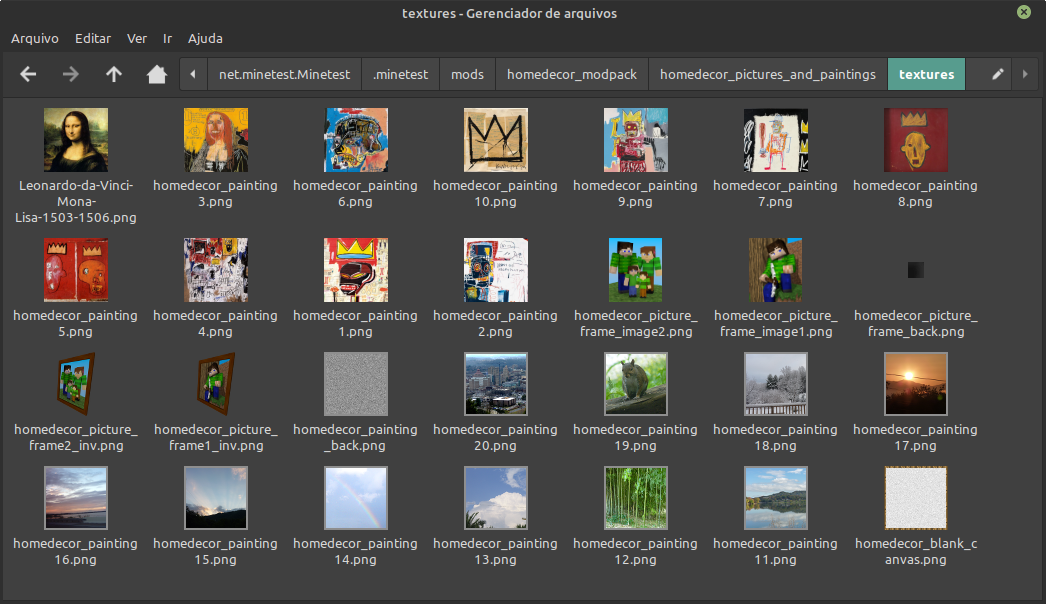
Após preparar as imagens, você irá copiar e colar elas na pasta de texturas do Homedecor. Portanto, acesse a pasta onde você instalou o Minetest e entre na pasta mods. Localize nesta pasta o diretório homedecor_modpack e entre, você irá encontrar diversas sub pastas, localize e entre em pictures_and_paintings e, por fim, entre na pasta textures e cole suas imagens aí. Assim, o caminho completo para acessar a pasta é:

/mods/homedecor_modpack/homedecor_pictures_and_paintings/textures

Pasta homedecor_pictures_and_paintings/textures já com algumas imagens substituídas.

Observando o conteúdo da pasta textures, você irá perceber que existem 20 imagens que são usadas como quadros de decoração: homedecor_painting1.png, homedecor_painting2.png, homedecor_painting3.png e assim por diante...

Por exemplo, para substituir a imagem homedecor_painting17.png pela pintura da Mona Lisa basta renomear os arquivos. Ou seja, na pasta textures, copio o nome da imagem que será substituída, deleto ela e renomeio a imagem da Mona Lisa como homedecor_painting17.png.

Antes

Depois


Agora é só repetir este procedimento em outras imagens que você deseja incluir em sua galeria de Arte. Esta técnica também serve para alterar texturas de outros mods. Experimente! No próximo tutorial, iremos ver como inserir legendas para as obras do Museu. Até lá!

sexta-feira, 22 de setembro de 2017

sábado, 7 de janeiro de 2017

Achando o midpoint

O midpoint é o ponto do meio. Pode ser útil quando você precisa achar o centro de determinada linha, por exemplo. Mas como ativar esse recurso?

Digite o comando OSNAP. Irá aparecer a seguinte janela. Marque a opção Midpoint.

Pronto, agora você poderá encontrar o centro das suas paredes em uma planta baixa :)