
domingo, 22 de novembro de 2020
Museu no Minetest

domingo, 25 de outubro de 2020
Mobs no Minetest
Traders
 |
| Vamos dar uma passadinha na loja de conveniência! |
 |
| O mod Trader possui uma interface para realizar as negociações. |
 |
| Não tem fiado na loja de conveniência! |
Mobs Monster
 |
| Minetest survival horror! |
 |
| Cuidado! Por trás dessa carinha simpática tem um mob sedento por seu sangue! |
 |
| É melhor correr enquanto você pode!!! |
domingo, 4 de outubro de 2020
Customização de skins no Minetest
A customização de skins é um campo bastante fértil dentro da cultura de modificação de games (mod games). As skins (peles) nada mais são do que as texturas de um modelo 3D, ou seja, são imagens bidimensionais (geralmente arquivos .png) que revestem um objeto tridimensional. Em computação gráfica, esse processo é conhecido como mapeamento UV.
 |
| Fonte: Verbete "Mapeamento UV" na Wikipédia. |
No caso de voxel games, como Minecraft e Minetest, esse processo de
projeção ocorre por meio de planificação, uma vez que temos, como
entidades 3D, apenas cubos.
 |
| Zombie papercraft |
Skins de personagens no Minetest
Existem diversos mods para Minetest que facilitam a substituição da skin de seus personagens, como o Simple Skins, que pode ser utilizado através de linhas de comando ou ser integrado na interface do inventário.
 |
| Mod Simple Skin |
Caso queira alterar "manualmente" a textura de seu personagem, basta acessar o arquivo character.png, que pode geralmente ser encontrado na pasta Minetest/games/minetest_game/mods/player_api/. Use seu editor de imagem favorito e faça as alterações necessárias na skin. Aí vai da sua criatividade!
 |
| Skin padrão do Minetest. |


segunda-feira, 7 de setembro de 2020
Museu virtual no Minetest - Parte 4: Criação de bloco com texto interativo
Neste tutorial, veremos como montar um bloco interativo para o Minetest. Em termos mais técnicos, vamos criar um mod que exibirá um texto quando o usuário clicar com o botão direito sobre um node (ou der um duplo clique, no caso do Minetest estar rodando no celular). Seguiremos os princípios utilizados para construção de mods do Minetest, usando a linguagem de programação Lua. Na realidade, você não irá precisar escrever uma linha de código, mas já ira fazer alterações em um script .lua.
 |
| A ideia é que apareça um texto ao clicar na foto! |
Preparação
A primeira coisa que você irá fazer é pesquisar e salvar uma imagem no formato PNG para usar como textura do bloco. Recomenda-se um retrato do artista da exposição ou algo que represente a mostra em exibição no museu. É importante também que sua imagem seja quadrada para manter a proporção do cubo.
Estrutura de pastas e arquivos um mod
Para que um mod funcione no Minetest, vale ressaltar que ele sempre precisará estar localizado na pasta mods e possuir os seguintes arquivos, conforme o esquema abaixo:
- Minetest (pasta)
- mods (pasta)
- texto_popup (pasta)
- depends.txt (arquivo de texto)
- init.lua (arquivo de texto)
- mod.conf (arquivo de texto)
- screenshot.png (arquivo de imagem png)
- textures (pasta)
- foto.png (arquivo de imagem png)
Instalando o Mod
1. Faça o download do mod texto_popup e descompacte dentro do diretório de mods do Minetest.
2. Substitua as imagens screenshot.png e textures/foto.png pela imagem que você baixou.
3. Abra o arquivo init.lua em um editor de texto e substitua o título da exposição e o texto curatorial pelo seu próprio texto.
 |
| As duas partes contornadas devem ser alteradas: linha 17 (título) e linha 19 (texto curatorial). |
4. Salve o arquivo e feche o editor de texto.
5. Abra o Minetest e ative o mod na tela inicial, selecionando seu mundo e clicando no botão configurar.
6. Teste o Mod. Selecione no inventário o bloco Texto Popup e insira no museu. Se tudo deu certo, você irá ver uma imagem como essa abaixo ao interagir com o bloco
 |
| Texto curatorial sendo exibido! |
ATENÇÃO: Sempre que fizer mudanças no código do arquivo init.lua, delete o bloco e o reinsira para atualizar o mod. Será necessário também sair do museu e entrar novamente para aplicar as alterações.
quarta-feira, 29 de julho de 2020
Museu virtual no Minetest - Parte 3
 |
| Mod Signs Lib |
Iniciando
 |
| Escolha uma das plaquinhas no seu inventário. |
 |
| Aplique a plaquinha ao lado do quadro. |
 |
| Plaquinha ok, mas está vazia! Precisamos digitar algo! |
 |
| Com o botão direito do mouse (ou o touch pressionado), você abre o editor de texto. |
 |
| Legenda aplicada com sucesso! |
 |
| Aproveite para fazer a sinalização do espaço, não deixe seus visitantes perdidos! |
domingo, 5 de julho de 2020
Museu virtual no Minetest - Parte 2
 |
| Mod Alphabet |
 |
| Inventário do Minetest com blocos do Mod Alphabet. |
 |
| Blocos do Mod Alphabet aplicados no Minetest. |
 |
| Neste exemplo, substituiremos o bloco com o símbolo da "barra" para criar a legenda. |
 |
| Pasta textures com arquivos do mod Alphabet. |
 |
| Editando um arquivo de textura no programa Gimp. |
Reinicie o Minetest. Agora é só aplicar a sua legenda no Museu!
 |
| Agora já temos um bloco com legenda! |
 |
| Legenda aplicada com sucesso! |
sexta-feira, 19 de junho de 2020
Interface Minetest no Android
 |
| Interface do Minetest no Android |
A interface do Minetest no Android é bem intuitiva, mas para acessar algumas opções você deverá clicar no menu esquerdo (simbolizado pelo ícone dos "três pontinhos") ou o menu direito (ícone da engrenagem).
1. Menu esquerdo
Ao clicar no menu esquerdo irão aparecer três opções:
 |
| Opções exibidas ao clicar no menu esquerdo |
1.1) Balãozinho - permite digitar mensagens ou códigos para o Minetest.
1.2) Grade - usada para exibir seu inventário de objetos e ferramentas.
1.3) Cubo com seta - serve para descartar o objeto que você segura no momento.
 |
| Inventário do Minetest |
2. Menu direito
Ao clicar no menu direito irão aparecer 8 opções:
 |
| Opções exibidas ao clicar no menu direito |
2.1) Habilita/desabilita a exibição de mensagens na tela.
2.2) Exibe/oculta mapa.
2.3) Habilita/desabilita visão ilimitada do horizonte.
2.4) Habilita/desabilita modo terceira pessoa
2.5) Exibe/oculta informações técnicas do mundo.
2.6) Habilita/desabilita o modo de movimentação rápida.
2.7) Habilita/desabilita o modo noclip (atravessar paredes).
2.8) Habilita/desabilita o modo voar.
 |
| Modo terceira pessoa habilitado |
Observações
Se for habilitar o modo voar, use as setas do canto inferior direito para subir e descer.
quinta-feira, 11 de junho de 2020
Museu virtual no Minetest - Parte 1
1. Instalação de mod no Minetest
De acordo com o Wiki do Minetest, "mods (abreviatura de modificações ou módulos) são modificações criadas pelo usuário para o jogo de tal forma que altera a jogabilidade. Alguns mods maiores podem adicionar muito conteúdo ao jogo, enquanto outros mods menores podem adicionar mais opções de configuração/personalização, ou otimizar a velocidade, jogabilidade ou gráficos do Minetest".
O Homedecor já vem configurado por padrão no Minetest Game, mas caso você não possua esse mod será necessário instalá-lo antes de tudo. Sempre que precisar instalar um novo mod, o modo mais simples de fazer isso é acessar a aba "Conteúdo" no Minetest e clicar no botão "Procurar conteúdo online".

Na próxima janela que abrir, faça uma busca pelo mod e clique no botão instalar.

Por fim, habilite o mod na tela inicial do Minetest, selecionando seu mundo e clicando no botão "Configurar".

Na próxima janela, selecione o mod e clique em "habilitado" e depois clique no botão "Salvar". Você irá retornar para a tela inicial do Minetest. Agora você está pronto para jogar com o mod instalado.

 |
| Fonte da imagem: Fórum Minetest |
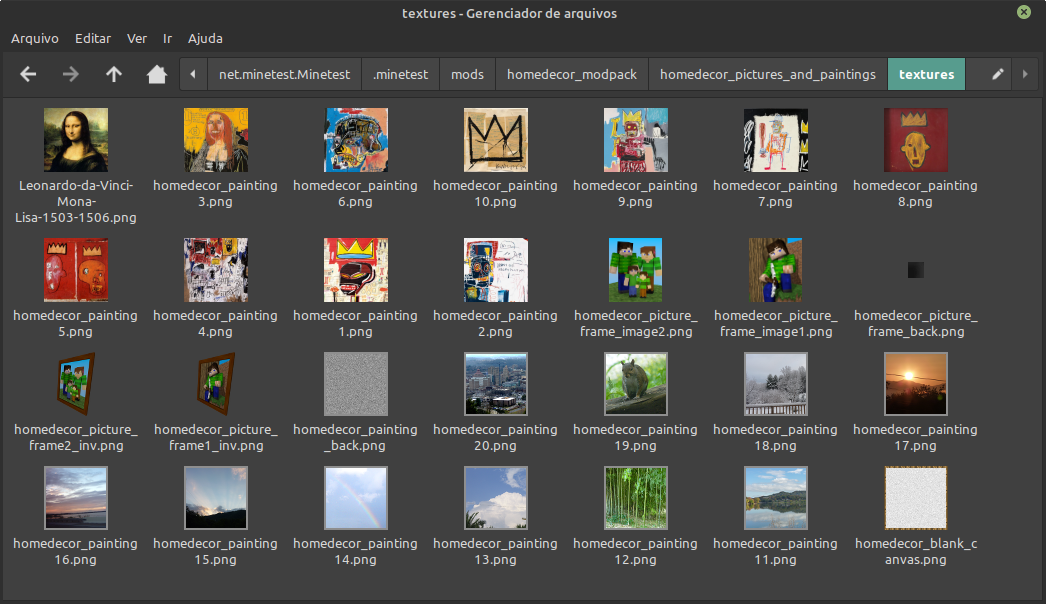 |
| Pasta homedecor_pictures_and_paintings/textures já com algumas imagens substituídas. |
 |
| Antes |
 |
| Depois |
sexta-feira, 22 de setembro de 2017
sábado, 7 de janeiro de 2017
Achando o midpoint

Digite o comando OSNAP. Irá aparecer a seguinte janela. Marque a opção Midpoint.

Pronto, agora você poderá encontrar o centro das suas paredes em uma planta baixa :)

domingo, 15 de novembro de 2015
Customização de campos em tabelas de quantitativos no Revit

segunda-feira, 10 de agosto de 2015
Inscrições abertas para o Autodesk University Brasil 2015

O Autodesk University 2015 acontecerá dia 03 de Setembro, no WTC Convention Center, em São Paulo, SP. Maiores informações no link abaixo:
http://au.autodesk.com/brasil/home1
domingo, 19 de abril de 2015
Extração de atributos e criação de tabela com dados de janelas e portas

O primeiro passo é criar as legendas. Iremos nomear as legendas das janelas e portas sequencialmente. As portas serão referenciadas como P1, P2, P3, etc e as janelas como J1,J2, J3, e assim por diante.
Criação de legendas
1. Digite o comando ATT (comando para criar atributos)
2. Vai abrir a janela Attribute Definition
3. Prencha o campo TAG com o código de sua janela/porta e o campo DEFAULT com as medidas da respectiva janela/porta.
4. Mude TEXT HEIGHT para 0.2 e clique em OK.
Na imagem abaixo, por exemplo, preenchemos o dados da porta 1 (P1).

5. Insira a legenda próxima da porta e crie a circunferência em torno do código, usando o comando TCIRCLE.

6. Repita os passos 1,2 e 3 em todas as portas e janelas do projeto.

Extração de dados
Uma vez que já foram criados todos os atributos de janelas e portas, podemos finalmente efetuar a extração dos dados e a criação da tabela.
1. Digite o comando DATAEXTRACTION e a janela abaixo aparecerá. Clique em NEXT.

2. Na janela seguinte, dê um nome para o arquivo e clique em salvar.

3. Clique em Next

4. Na próxima janela, aparecerá uma relação dos objetos contidos no projeto. Desmarque todas as opções exceto Attribute Definition. Clique em Next.

5. Na próxima janela, deixe ativadas as opções Tag e Value. Em Category filter, deixe ativada a opção Text para filtrar os resultados. Clique em Next.

6. A próxima janela exibirá uma pre-visualização dos dados extraídos. Desmarque Show count column e Show name column. Renomeie a coluna Tag para CÓDIGOS e a coluna Default para MEDIDAS clicando com o botão direito do mouse e escolhendo a opção Rename. Clique em Next.

7. Na próxima janela, marque a opção Insert data extraction table into drawing (inserir tabela de extração de dados no desenho). Clique em Next.

8. Na próxima janela, insira um título para sua tabela. Se necessário, configure um estilo para a sua tabela. Clique em Next.

9. Na próxima janela, clique em Finish e insira sua tabela no projeto.

Prontinho! Caso necessite mudar alguma medida, basta clicar no atributo, alterar o valor desejado e chamar o comando DATALINKUPDATE para atualizar a tabela.